

あなたは毎日、LINEを何回くらい開いていますか?
おそらく多くの人が「数えきれないほど」と答えるのではないでしょうか。
家族との連絡、友人との雑談、仕事のやり取り、グループ連絡、各種お知らせの確認…。
もはやLINEは、生活インフラと言ってもいいレベルの必須アプリです。
だからこそ、ここで注目したいのが「LINEの使い方の最適化」。
1回の操作はほんの数秒でも、
それを1日10回、1か月300回、1年なら3000回以上繰り返しているとしたら…
塵も積もれば、相当な時間になります。
今回は、
「一度設定するだけで、その後ずっと時短効果が続く」
そんなLINEの便利機能を5つ、厳選して紹介します。
どれも
「知ってる人は使ってるけど、意外と知られていない」
まさに“かゆいところに手が届く”機能ばかり。
今日この記事を読みながら設定してしまえば、
明日からのスマホ操作が確実にラクになります。
今回紹介する5つの便利機能
- QRコード即時立ち上げ
- ミュートメッセージ
- トークフォルダの作成
- ニュースアイコンの非表示
- デフォルトブラウザでリンクを開く(iPhone限定)
それでは、1つずつ見ていきましょう。
① QRコード即時立ち上げ|連絡先交換が一瞬で終わる

友達や知り合いとLINEを交換するとき、
こんな流れになっていませんか?
「えーっと、設定開いて…プロフィール開いて…QRコードは…どこだっけ?」
実は、もっと一瞬で出せます。
やり方
- スマートフォンのホーム画面で LINEアプリを長押し
- 表示されたメニューから 「マイQRコード」 をタップ
たったこれだけ。
2タップで即、QRコード表示です。
相手のQRコードを読み込む場合も、同じところから
「QRコードリーダー」をタップすればOK。
地味ですが、使う頻度がそこそこ高い機能なので、
知っているかどうかで毎回のストレスがかなり違います。
② ミュートメッセージ|相手に通知を鳴らさず送れる神機能

「今この時間に送るのは迷惑かな…」
「でも忘れないうちに送っておきたい…」
そんなときに使えるのが ミュートメッセージ です。
これは、
相手のスマホで通知音を鳴らさずにメッセージを送れる機能 です。
設定方法
- 「ホーム」をタップ
- 「設定」をタップ
- 「LINEラボ」をタップ
- 「ミュートメッセージ」をオンにする
使い方
メッセージ送信時に、送信ボタンを 長押し すると、
「通常メッセージ」と「ミュートメッセージ」が表示されます。
そこで「ミュートメッセージ」を選ぶだけ。
これなら、
・深夜や早朝
・相手が仕事中の時間帯
でも、気兼ねなく送れます。
相手はスマホを見たタイミングで未読に気づいて読んでくれるので、
人間関係のストレスも減ります。
③ トークフォルダの作成|トーク画面が劇的に見やすくなる
こんな経験ありませんか?
・友達に送るつもりが、間違ってグループに送ってしまった
・グループに送ったつもりが、個人に送ってしまった
・トークが多すぎて、下にスクロールしても見つからない
これは、
すべてのトークが1つの画面にごちゃ混ぜで並んでいる のが原因です。
これを解決するのが「トークフォルダ」機能。
設定方法
- 「ホーム」をタップ
- 「設定」をタップ
- 「LINEラボ」をタップ
- 「トークフォルダ」をオンにする
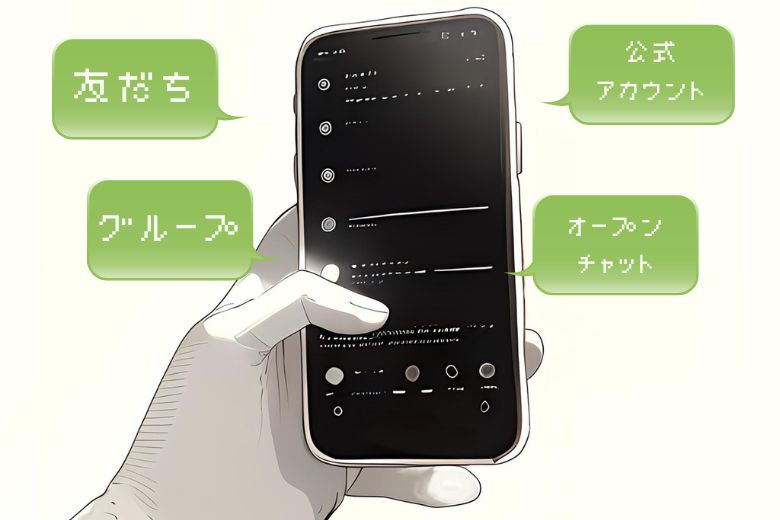
すると、トーク画面が
・すべて
・友だち
・グループ
・公式アカウント
・オープンチャット
の5つに自動で分類されます。
特に「公式アカウント」や「使っていないグループ」は、
下の方に溜まりがちなので、
これを機に 退会・ブロックして整理 すると、驚くほどスッキリします。
④ ニュースアイコンの非表示|無駄な時間を減らす

「ちょっとLINE開いただけなのに、気づいたらニュースをダラダラ読んでた…」
これ、かなり多くの人がやってます。
LINEのニュースをほとんど読まない人は、
ニュースタブを通話タブに変更 するのがおすすめです。
設定方法
- 「ホーム」をタップ
- 「設定」をタップ
- 「通話」をタップ
- 画面下の「通話/ニュースタブ表示」をタップ
- 「通話」にチェック
これで、ニュースタブが通話タブに変わります。
通話タブには、最近通話した相手が新しい順に表示されるので、
電話をかけたいときに トークを開く必要がなくなり、3~5タップ短縮 できます。
さらに、
無駄にニュースを眺める時間も減るので、まさに「時間の断捨離」です。
⑤ デフォルトブラウザでリンクを開く(※iPhone限定)

友達から送られてきた
・YouTube
・Instagram
・X
・Googleのリンク
これをタップしたとき、
毎回ログインを求められた経験 ありませんか?
これは、LINE内蔵のブラウザで開いているのが原因です。
これを、
いつも使っているSafariやChromeで開くようにできます。
設定方法(iPhone)
- 「ホーム」をタップ
- 「設定」をタップ
- 「LINEラボ」をタップ
- 「リンクをデフォルトのブラウザで開く」をオン
これで、
普段ログイン済みのブラウザで直接開くようになるので、
いちいちログインし直す手間がゼロになります。
まとめ|小さな時短が、人生の快適さを変える
今回紹介した5つの機能は、
どれも「一度設定するだけ」で、その後ずっと効果が続きます。
1回あたりの節約時間は小さくても、
毎日使うLINEだからこそ、積み重なると大きな差になります。
LINEは、もはや生活必需品。
だからこそ、使い方の最適化は、人生の効率化 そのものです。
ぜひこの記事を見ながら、今すぐ設定してみてください。
未来のあなたの時間は、確実に増えます。